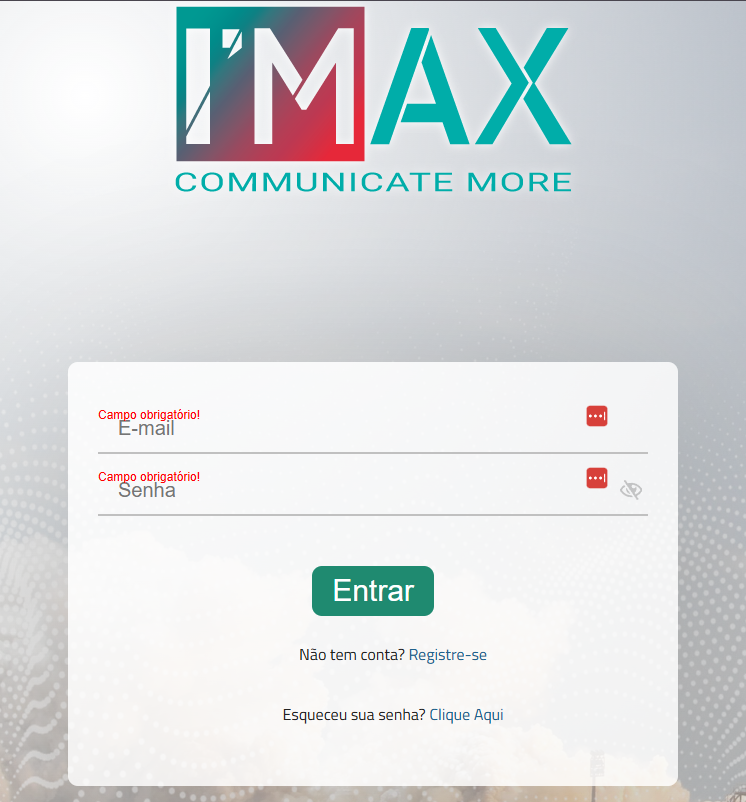
Autenticação de 2 Fatores (2SV)
A verificação em duas etapas (2SV) adiciona uma camada extra de segurança. A configuração será solicitada no seu primeiro login.
1. Escolha um método
Use o app Google Authenticator, SMS ou chamada de voz.
2. Insira o código
Digite o código recebido para confirmar sua identidade.
3. Acesso Seguro
Seu acesso estará protegido por senha e verificação.
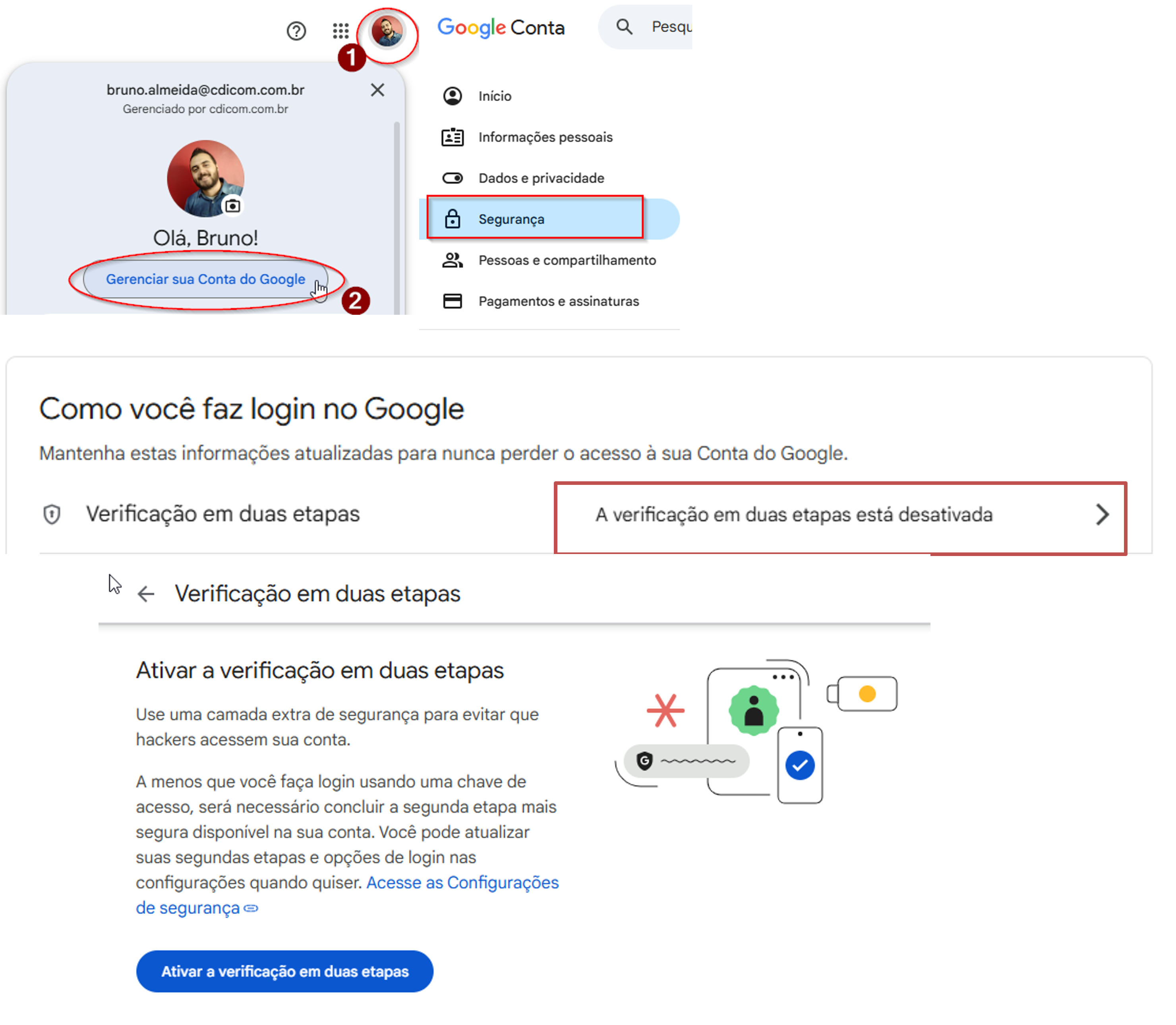
Visão geral do Google Workspace
Acesse o ecossistema do Google em google.com. No canto superior direito, o menu de 9 pontos (⋮⋮⋮) dá acesso a todas as ferramentas:
📚 Onboarding Completo
Para uma experiência completa com todas as ferramentas do Google Workspace:
Acesse o Onboarding Completo do Google Workspace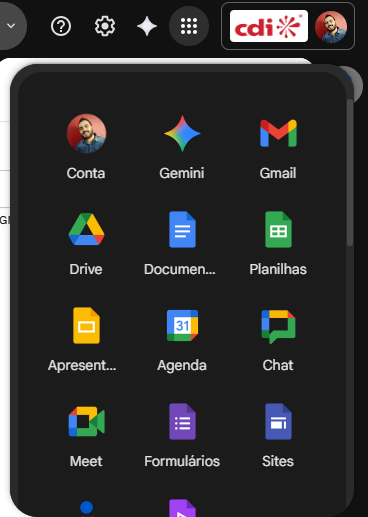
💡 Dicas Rápidas
- • Acesso direto: google.com
- • Atalho: Use o menu de 9 pontos (⋮⋮⋮) no canto superior direito
- • Login: Use sempre seu e-mail da CDI (@cdicom.com.br)
Por dentro do Gmail
A barra lateral esquerda do Gmail oferece acesso rápido a outras ferramentas, otimizando seu fluxo de trabalho.
- Caixa de Entrada: Onde suas mensagens chegam.
- Chat e Espaços: Para comunicação em tempo real com a equipe.
- Meet: Para iniciar ou agendar videoconferências.
- Agenda, Keep e Tarefas: Gerencie seu dia diretamente do e-mail.
Assinatura de E-mail
Siga este passo a passo para configurar sua assinatura padrão no Gmail:
- No Gmail, clique em "Escrever e-mail", selecione o ícone da "caneta" (Assinaturas) e vá para o gerenciador.
- Role até a opção de assinatura e clique em “Criar novo”. Sugestão de nome: "CDI".
- Cole o modelo da assinatura e altere com seus dados: nome, cargo, celular.
- Role até o final da página e clique em "Salvar alterações".
- Ativação automática: ative o uso da assinatura para novos e-mails e respostas nas opções logo acima do botão salvar.
📝 Modelo da Assinatura
Você deve copiar a assinatura (com os logotipos e ícones) do modelo oficial da TI ou ver o passo a passo em PDF.
Acesse as configurações pelo ícone de caneta ao escrever um e-mail
Gerenciando seu tempo com o Google Agenda
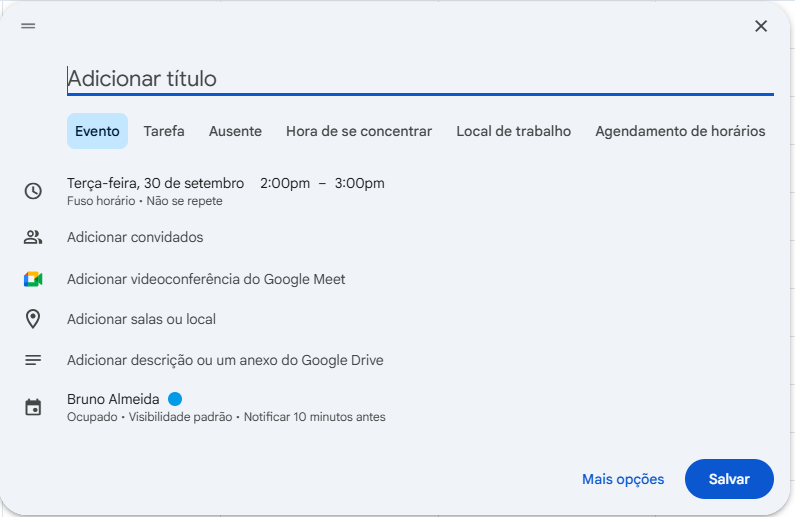
Use a Agenda para organizar seus compromissos e reuniões. Ao criar um novo evento, você pode:
- Adicionar um título claro.
- Convidar participantes por e-mail.
- Definir data, horário e recorrência.
- Gerar um link de videoconferência no Google Meet.
- Reservar salas de reunião ou adicionar um local.
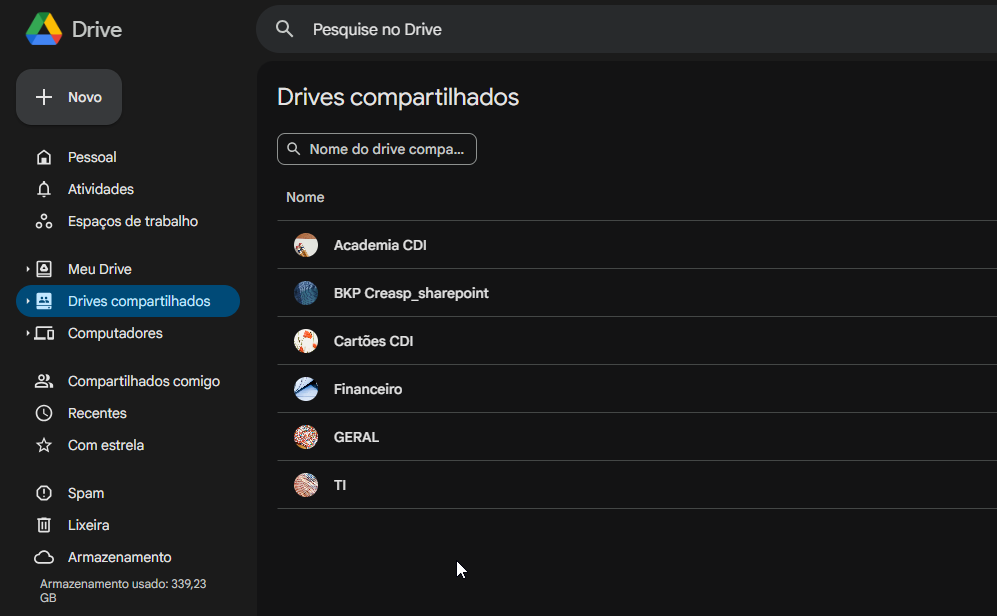
Google Drive: Pessoal vs. Drives Compartilhados
Meu Drive (Pessoal)
Seu repositório individual para rascunhos, documentos pessoais e arquivos temporários.
Drives Compartilhados
O repositório corporativo. Cada cliente ou equipe tem seu próprio Drive para armazenar dados de forma organizada e segura.
Reserva de Sala CDI
O Google Agenda permite reservar salas de reunião diretamente ao criar um evento. Veja como funciona:
Como reservar uma sala:
1. Criar evento
No Google Agenda, clique em "Criar" para um novo evento.
2. Pesquisar sala
Use a barra "Pesquisar sala ou recurso" para encontrar salas disponíveis.
3. Selecionar capacidade
Escolha a sala adequada baseada no número de participantes.
4. Confirmar reserva
Clique em "Salvar" para confirmar a reserva da sala.
Acessando o Sistema SGC
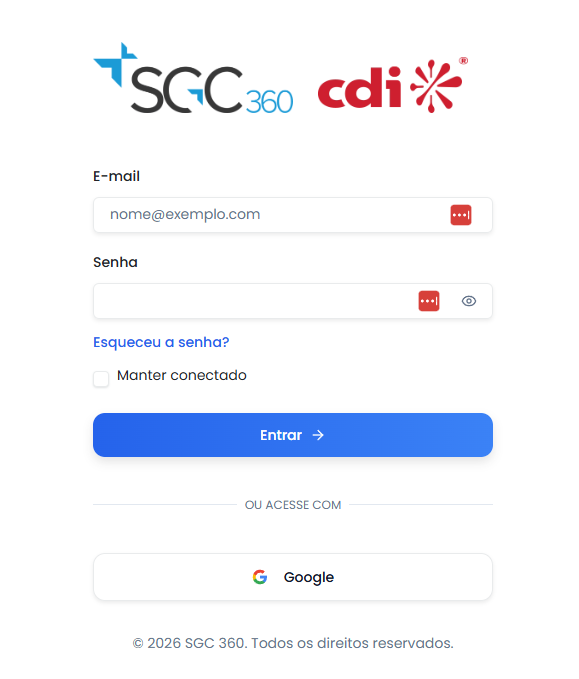
Acesse o SGC em:
Faça login clicando em "Entrar com Google", utilizando o e-mail e senha da CDI.
💡 Dicas Rápidas
- • Login: Use "Entrar com Google" + credenciais CDI
- • Time Report: Preencha diariamente e envie para aprovação
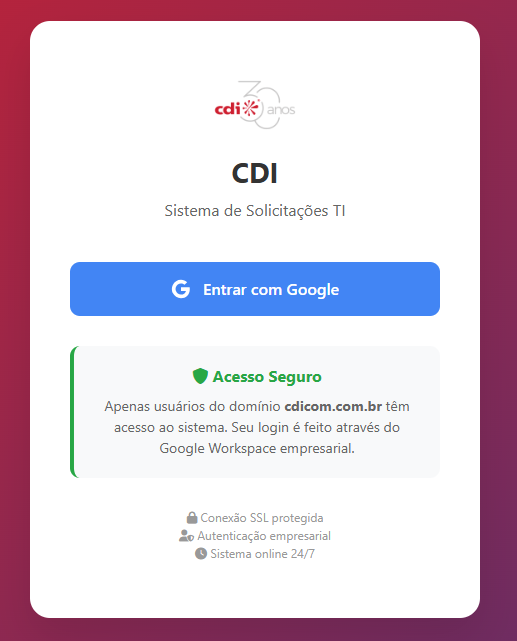
App de TI: Solicitações à Equipe de TI
Para qualquer solicitação de TI, utilize nosso portal:
O login é feito com a conta Google da CDI.
Como abrir um chamado:
- Clique em "+ Nova Solicitação".
- Preencha o título, categoria, subcategoria e descrição detalhada.
- Clique em "Criar Solicitação" para registrar.
- Acompanhe o andamento em "Minhas Solicitações".
📱 Solicitação via WhatsApp
Leia o QR code para abrir sua solicitação via WhatsApp:

Plataforma I-Max PR
A CDI utiliza a plataforma I-Max PR. Confira os links e tutoriais importantes abaixo:
⌨️ Como faço meu registro?
Acesse o link e siga as instruções:
https://www.i-maxpr.com/newsystem/data/uploads/1707225644579.pdf
🗓️ Como faço o treinamento da plataforma?
Acesse o formulário e se inscreva:
https://forms.gle/FnkoBg3tTrjjSnQm6
💻 Você sabia que o I'Max possui vídeos tutoriais?
Acesse aqui os vídeos de todos os módulos
do I'Max:
https://linktr.ee/tutoriais.imax
✏️ O I'Max lançou um GLOSSÁRIO das editorias. Você já conferiu?
Ele encontra-se aqui:
https://www.i-maxpr.com/editorias_estudo/
🤳 Temos uma página no Instagram, já nos segue?
Você encontra por lá: Dicas, Mailings
Cast, Destaques de News, Pílulas do mailing e muito conteúdo.
Nossa
página é essa: instagram.com/imax.br